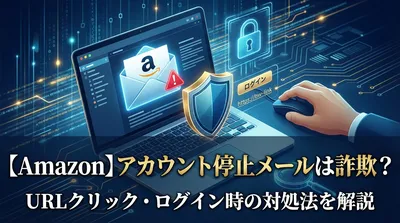
Amazonを装った巧妙な詐欺メールが届き、「お支払い方法の確認が必要です」といった文言に焦ってURLをクリックしてしまったという経験を持つ方は少なくありません。
「自分の個人情報が盗まれてしまったのではないか?」「ウイルスに感染してしまったらどうしよう」と、一人で不安を抱えてしまうのも無理はありません。
しかし、まずは冷静になってください。実は、詐欺メール内のリンクを一度クリックしただけで、即座に銀行口座からお金が引き出されたり、ウイルスに感染したりするリスクは極めて低いとされています。
現代のセキュリティ環境では、URLを開いた後の「行動」によって被害の有無が決まることがほとんどです。正しい知識を持って適切に対処すれば、深刻な事態を防ぐことは十分に可能です。
- ✨ Amazonの詐欺メールでURLを開いた際の実害の有無
- ✨ 偽サイトで情報を入力してしまった時の緊急対処法
- ✨ 本物か偽物かを一瞬で判断するメッセージセンターの活用術
URLを開いただけなら実害の可能性は低いため過度な心配は不要

結論から申し上げますと、Amazonを装った詐欺メール内のURLをクリックしただけであっても、その後のページで個人情報やクレジットカード情報を入力していなければ被害は発生しないことが一般的です。
フィッシング詐欺の主な目的は、ユーザーを本物そっくりの偽サイトに誘導し、自らの手でID、パスワード、決済情報を入力させることにあります。
そのため、サイトを表示した瞬間にスマートフォンやPCが乗っ取られたり、勝手に決済が完了したりといった現象が起きることは、現代のブラウザのセキュリティ機能によって強力に阻まれています。
ただし、URLをクリックしたという事実は、攻撃者側に「このメールアドレスの持ち主は詐欺メールに反応しやすい」という情報を与えてしまうリスクを含んでいる点には注意が必要です。
情報の入力さえしなければアカウントは守られています
詐欺メールのリンク先は、多くの場合Amazonのログイン画面に酷似したデザインになっています。ここで入力を思いとどまったのであれば、あなたのアカウント情報は依然として安全な状態です。
万が一、偽サイトでIDやパスワードを送信してしまった場合には、直ちにAmazon公式サイトの「アカウントサービス」からパスワードの変更を行う必要があります。
ウイルス感染のリスクも現代では極めて稀です
一昔前のインターネットでは、特定のサイトを開くだけでウイルスをダウンロードさせられる手法もありましたが、現在のブラウザ(Safari, Chrome, Edgeなど)は非常に堅牢です。
「ウイルスに感染しました」といった警告が画面に表示されることがありますが、これは読者を驚かせて不正なアプリをダウンロードさせるための偽の広告であることがほとんどです。画面を閉じるだけで問題はありません。
なぜ詐欺メールをクリックしても「入力」しなければ大丈夫なのか

フィッシング詐欺が狙っているのは、システムの脆弱性を突くような高度なハッキングではなく、人間の「焦り」や「不注意」を利用した心理的なトリックです。
専門的な観点から言えば、URLをクリックした際に発生するのは、攻撃者のサーバーに対する「アクセス履歴の送信」のみであり、これにはIDやパスワードといった秘匿性の高い情報は含まれていません。
攻撃者は、不特定多数に送りつけたメールのうち、どれが「有効な(反応がある)アドレス」であるかを確認することはできますが、端末内のデータを勝手に盗むことは技術的に非常に困難なのです。
しかし、反応があったことで、今後はさらに巧妙な詐欺メールやSMS(ショートメッセージ)が届く頻度が増える可能性があるため警戒は必要です。
フィッシング詐欺の基本的な仕組み
フィッシング詐欺は、以下の3つのステップで行われます。
- ステップ1:不安を煽るメール(アカウント停止、未払いなど)を送信してURLをクリックさせる
- ステップ2:本物そっくりの「偽ログイン画面」を表示する
- ステップ3:入力された情報を攻撃者のサーバーへ転送し、アカウントを乗っ取る
このように、被害が発生するためには「ステップ3(情報の入力)」が不可欠です。クリックしてしまった直後に冷静になり、ブラウザを閉じたのであれば、攻撃の連鎖を断ち切ったことになります。
2025年最新のセキュリティ環境と保護機能
2025年現在、多くのメールサービス(Gmail、Appleメール、Yahoo!メールなど)では、Amazonのような大手企業の正規メールに対して「公式ロゴ」や「チェックマーク」を表示する機能を導入しています。
これらの公式マークが付いていないメールに含まれるURLは、ブラウザ側が自動的に「危険なサイト」として警告を表示するケースが増えています。
たとえクリックしたとしても、ブラウザが「この先は危険です」と赤い画面を出してくれたのであれば、それはセキュリティ機能が正しく作動した証拠であり、そのまま戻れば何ら問題はありません。
Amazon詐欺メールの具体例と危険な兆候を見抜く方法
実際に流通しているAmazonを装った詐欺メールには、いくつかの典型的なパターンが存在します。これらを知っておくことで、メールを開いてしまった後でも「これは偽物だ」と即座に判断できるようになります。
最も多く見られるのは「お支払い方法の承認が得られません」や「アカウントを一時的に制限しました」といった、ユーザーに焦りを感じさせる内容です。
また、最近では「プライム特典の自動更新に失敗しました」という内容や、Amazonギフトカードに関する偽通知も増えています。これらはいずれも、24時間以内や数時間以内という期限を設けて入力を急かすのが共通の特徴です。
本物のAmazonは、アカウントに重大な問題がある場合でも、このように過度に恐怖を煽り、公式サイト以外のURL(短縮URLや不自然な文字列のドメイン)をクリックさせるような誘導は行いません。
実例1:支払い情報の更新を求めるメール
「お客様のカードへの請求が承認されませんでした」という件名で、カード情報の再入力を促すケースです。メール内のボタンをクリックすると、カード番号、有効期限、セキュリティコード、さらには銀行の暗証番号まで入力を求められることがあります。
このような情報は、正規のAmazonサイトであっても一度にすべてを再入力させることは稀です。特に、銀行の暗証番号を求める画面が出たら100%詐欺であると断定して間違いありません。
実例2:不正ログインを通知する警告メール
「異常なデバイスからのログインを検知しました」という内容で、本人のログインかどうかを確認させるボタンを設置しています。このボタンのリンク先はAmazonとは一切関係のない海外のサーバーであることがほとんどです。
こうしたメールを受け取ったときは、メール内のリンクではなく、スマートフォンのAmazon公式アプリを直接開いて確認する習慣を身につけましょう。
本物かどうかを確定させる「メッセージセンター」の確認手順
Amazonには、ユーザーに送信したすべての公式メールを保管している「メッセージセンター」という機能があります。これを確認するのが、最も確実で安全な見分け方です。
- Amazon公式アプリまたは公式サイトを開く(ブックマークからアクセス)
- 「アカウントサービス」を選択する
- 「メッセージセンター」をクリックして、届いたメールの一覧を確認する
ここに記載がないメールは、すべてAmazonを装った偽物です。メールのデザインがどれほど本物に見えても、メッセージセンターに履歴がなければ安心して無視し、削除してしまってください。
Amazonからのメールをうっかりクリックしてしまい、ページを開いたら「ウイルスに感染しています」という警告音と共に、電話番号が表示されました。非常に怖いです。
ご相談ありがとうございます。その画面を見て驚かれるお気持ち、よくわかります。しかし、それは「サポート詐欺」と呼ばれる典型的な手口ですので、安心してください。
お使いの端末はウイルスに感染していません。表示されている警告や音は、ブラウザ上で動作しているだけのただのプログラムです。表示された電話番号に連絡をしてしまうと、遠隔操作ソフトを入れさせられたり、金銭を要求されたりします。
対処法はとても簡単です。ブラウザのタブを閉じるか、ブラウザアプリ自体を強制終了してください。それだけで全ての脅威は消え去ります。焦って電話をかけることだけは絶対に避けてくださいね。
もし情報を入力してしまった場合の緊急ステップ
万が一、偽のサイトであることに気づかず、ログイン情報やクレジットカード情報を入力してしまった場合は、一刻を争う対応が必要です。攻撃者は入手した情報を使い、数分以内に不正ログインを試みるからです。
まず最優先すべきは、Amazonのパスワードを変更することです。公式サイトから新しいパスワードに設定し直し、同時に「二段階認証」を有効にすることで、たとえパスワードが漏れていてもログインを阻止できるようになります。
次に、クレジットカード情報を入力してしまったのであれば、カード会社の紛失・盗難窓口へ即座に電話してください。カードの利用停止措置をとることで、不正決済の被害を未然に、あるいは最小限に食い止めることができます。
これらの対応を迅速に行えば、情報の漏えいによる致命的な被害は回避できる可能性が非常に高いです。「やってしまった」と落ち込む前に、手を動かしましょう。
Amazonアカウントのパスワードを変更し、ログイン履歴を確認する
パスワード変更後、「ログインとセキュリティ」の項目から、身に覚えのないデバイスが自分のアカウントにログインしていないかを確認してください。不審な端末があれば、その場でログアウト処理を行うことができます。
クレジットカードの利用明細を細かくチェックする
カードを停止した後も、数日間はWeb明細を確認するようにしましょう。万が一不正な請求があった場合でも、カード会社の「不正利用補償」を適用してもらうために、早めの報告が必要となります。
まとめ:Amazon詐欺メールに惑わされないための安全な対処法
Amazonを装った詐欺メールは日々進化していますが、その本質は「ユーザーに偽サイトで情報を入力させる」という一点にあります。
URLを開いてしまっただけであっても、情報の入力を避ければアカウントは安全であるという事実に自信を持ってください。不安なときは、メール内のリンクではなく、公式アプリのメッセージセンターを確認することが唯一無二の正解です。
また、被害を未然に防ぐための最強の手段は、Amazonアカウントに「二段階認証」を設定しておくことです。これにより、万が一パスワードが盗まれたとしても、あなたのスマートフォンに届く認証コードがなければ誰もログインできなくなります。
詐欺業者は私たちの「焦り」を突いてきますが、正しい知識という盾を持っていれば、決して恐れる必要はありません。今後もし不審なメールが届いても、一度深呼吸をして、冷静に公式サイトを確認する余裕を持ってくださいね。
最後に、もう一度だけ強調します。不審なメールは「開かない・クリックしない・入力しない」が基本ですが、もしクリックしてしまっても、ページを閉じれば大丈夫です。
あなたのデジタルライフの安全を守るために、今回の知識をぜひ役立ててください。私たちは、あなたが安心してインターネットを利用できるよう、これからも最新の対策情報を発信し続けます。